

در دنیای تولید محتوای ویدیویی، اضافه کردن زیرنویس ویدیو حرفهای نه تنها دسترسیپذیری ویدیوها را افزایش میدهد، بلکه تعامل مخاطبان را نیز تا ۵۰% بیشتر میکند. اگر شما یک ویرایشگر ویدیو هستید و به دنبال یک ورکفلو حرفهای زیرنویس میگردید، این مقاله دقیقاً برای شماست. ما به بررسی چگونگی ادیت زیرنویس پریمیر و زیرنویس CapCut میپردازیم، از import و export فایلهای SRT صحبت میکنیم، و سپس به اتوماسیون زیرنویس با ابزارهایی مانند Zapier و batch processing چند ویدیو میرسیم. با ابزارهایی مثل CapSync، میتوانید این فرآیند را سادهتر و سریعتر کنید. بیایید شروع کنیم!
اهمیت ورکفلو حرفهای زیرنویس در ویرایش ویدیو
ویرایشگران ویدیو اغلب با چالشهای زمانبر مانند اضافه کردن زیرنویس دستی روبرو هستند. یک ورکفلو کارآمد میتواند ساعتها زمان شما را صرفهجویی کند. طبق آمار، ویدیوهایی با زیرنویس دقیق، نرخ نگهداری مخاطب را افزایش میدهند. در این مقاله، تمرکز روی ابزارهای محبوب مانند Adobe Premiere Pro و CapCut است که با ترکیب اتوماسیون زیرنویس، میتوانید خروجیهای حرفهای بگیرید.
ادیت زیرنویس در Adobe Premiere Pro
Adobe Premiere Pro یکی از قدرتمندترین نرمافزارهای ویرایش ویدیو است و امکانات عالی برای مدیریت زیرنویس پریمیر ارائه میدهد. بیایید گامبهگام بررسی کنیم:
Import فایل SRT در پریمیر
برای وارد کردن زیرنویس موجود:
- از منوی File > Import استفاده کنید (یا کلید میانبر Ctrl + I در ویندوز یا Cmd + I در مک).
- فایل SRT خود را انتخاب و وارد کنید.
- فایل را به تایملاین بکشید و با ویدیو همگامسازی کنید.
- در پنل Captions، سبک فونت، رنگ و موقعیت زیرنویس را تنظیم کنید.
این روش ساده است و برای زیرنویس Premiere ایدهآل، به ویژه اگر زیرنویس را از ابزارهای خارجی مانند CapSync دریافت کرده باشید.
Export فایل SRT از پریمیر
پس از ادیت:
- به File > Export > Captions بروید.
- فرمت SubRip Subtitle Format (SRT) را انتخاب کنید.
- تنظیمات مانند embed کردن زیرنویس در ویدیو یا export جداگانه را اعمال کنید.
- خروجی بگیرید و فایل SRT را ذخیره کنید.
این فایل SRT را میتوانید در پلتفرمهای دیگر مانند یوتیوب یا اینستاگرام استفاده کنید.
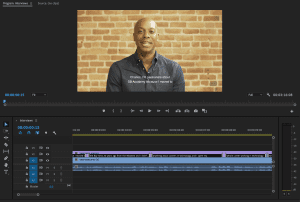
نکات حرفهای برای زیرنویس پریمیر
- از افزونههایی مانند SUGARfx Subtitles برای کار با SRT استفاده کنید.
- برای زیرنویس خودکار، ویدیو را به ابزارهای AI مانند CapSync آپلود کنید و سپس SRT را import کنید.
ادیت زیرنویس در CapCut
CapCut، اپ محبوب ویرایش ویدیو از ByteDance، گزینهای عالی برای کاربران موبایل و دسکتاپ است. مدیریت زیرنویس CapCut ساده و سریع است.
Import فایل SRT در CapCut
برای وارد کردن زیرنویس:
- ویدیو را باز کنید و به بخش Text > Auto Captions بروید.
- اگر SRT آماده دارید، از گزینه import استفاده کنید (در نسخه ویندوز، مستقیماً فایل را drag کنید).
- زیرنویس را با تایمکد ویدیو همگام کنید.
- سبکها را سفارشی کنید: فونت، انیمیشن و رنگ.
CapCut از فرمتهای SRT، LRC و ASS پشتیبانی میکند، که آن را برای زیرنویس CapCut انعطافپذیر میکند.
Export فایل SRT از CapCut
پس از ادیت:
- به Export بروید و گزینه subtitles را انتخاب کنید.
- فرمت SRT یا TXT را انتخاب کنید (SRT برای سازگاری بیشتر توصیه میشود).
- خروجی بگیرید – میتوانید زیرنویس را embed کنید یا جداگانه export کنید.
برای کاربران ویندوز، فرآیند تنها یک دقیقه طول میکشد!
نکات حرفهای برای زیرنویس CapCut
- از ویژگی auto captions برای تولید زیرنویس AI-based استفاده کنید.
- برای batch processing، ویدیوها را به CapSync ارسال کنید و SRTها را import کنید.
Batch Processing چند ویدیو برای زیرنویس
اگر با چندین ویدیو کار میکنید، پردازش دستی زمانبر است. Batch processing اجازه میدهد چندین فایل را همزمان مدیریت کنید:
- در Premiere: چندین sequence را انتخاب و export batch کنید.
- در CapCut: ویدیوها را گروهی آپلود و auto captions اعمال کنید.
- ابزار آسان: CapSync امکان پردازش batch را فراهم میکند – ویدیوها را آپلود کنید، زیرنویس تولید شود، و SRTها را دانلود کنید.
این روش برای تولیدکنندگان محتوا که روزانه چندین ریل میسازند، ایدهآل است.
اتوماسیون خروجی زیرنویس با Zapier
اتوماسیون زیرنویس کلید کارایی است. Zapier یک ابزار قدرتمند برای اتصال اپها بدون کد است.
چگونه Zapier را برای اتوماسیون زیرنویس تنظیم کنیم
- یک Zap جدید بسازید: Trigger را مثلاً آپلود ویدیو در Google Drive انتخاب کنید.
- Action را به CapSync یا سرویس زیرنویس متصل کنید – زیرنویس تولید شود.
- خروجی SRT را به پریمیر یا CapCut ارسال کنید.
- برای batch processing: Zap را طوری تنظیم کنید که چندین فایل را پردازش کند (با استفاده از loops یا batch actions).
مثال: ویدیو آپلود شود > CapSync زیرنویس تولید کند > SRT به ایمیل ارسال شود > import به Premiere.
Zapier با بیش از ۵۰۰۰ اپ ادغام میشود، و برای اتوماسیون زیرنویس عالی است. اگر از CapSync استفاده کنید، اتصال مستقیم به Zapier وجود دارد و میتوانید workflow را ۱۰ برابر سریعتر کنید.
مزایای اتوماسیون با Zapier
- صرفهجویی در زمان: ۱۰ ساعت در هفته.
- کاهش خطا: زیرنویسها همیشه دقیق.
- مقیاسپذیری: برای batch processing چند ویدیو.
نتیجهگیری: ارتقای ورکفلو با CapSync
با ترکیب زیرنویس پریمیر، زیرنویس CapCut و اتوماسیون زیرنویس، میتوانید ورکفلو حرفهای بسازید. ابزار CapSync این فرآیند را ساده میکند – با تولید زیرنویس AI در ۴۸ زبان، اتصال به Zapier و batch processing. امروز CapSync را امتحان کنید و ببینید چطور تعامل ویدیوهایتان افزایش مییابد!
اگر سؤالی دارید، در کامنتها بنویسید و برای اطلاعات بیشتر، به CapSync مراجعه کنید.
دیدگاهتان را بنویسید