
میخواهی برای ویدیوها، پستهای اینستاگرام یا آموزشها گویندهٔ حرفهای داشته باشی، اما زمان یا امکانات ضبط صدا نداری؟ اینجاست که تبدیل متن به صدا (TTS) کمک میکند. در CapSync علاوه بر زیرنویس ویدیو یک بخش جدید با برچسب بتا اضافه شده به نام «متن به صدا». با همین قابلیت، متن کوتاهت را مینویسی، روی ادامه میزنی و در چند لحظه یک فایل صوتی تمیز تحویل میگیری؛ بدون هیچ کدنویسی و کار پیچیده.
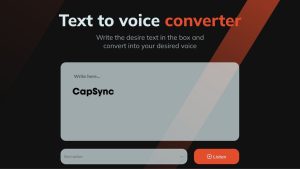
در نسخهٔ بتا، کنار عنوان بخش «متن به صدا» برچسب بتا دیده میشود. یک کادر نوشتن متن با عبارت «متن خود را اینجا بنویسید…» وجود دارد و دکمهٔ ادامه هم پایین آن قرار گرفته. (در حال حاضر، ورود متن تا حدود ۱۰۰۰ کاراکتر پشتیبانی میشود.) پایین صفحه هم تبهای ناوبری رندرها | متن به صدا | ویدیوها | پروفایل را میبینی.
تبدیل متن به صدا چیست و چرا به درد من میخورد؟
TTS یعنی نرمافزار، متن شما را با صدایی طبیعی میخواند و یک فایل صوتی آماده تحویل میدهد. نتیجه چه میشود؟
- سریعتر تولید میکنی: از ایده تا صدا، چند دقیقه.
- برند صوتی ثابت داری: همیشه یک لحن و کیفیت مشابه.
- مقیاسپذیر میشوی: یک متن را برای چند ویدیو یا چند زبان آماده میکنی.
- هزینهات پایین میآید: لازم نیست هر بار استودیو بروی.
CapSync و قابلیت «متن به صدا (بتا)» چه کمکی میکند؟
CapSync از قبل برای زیرنویس، ترجمه و همگامسازی ویدیو شناخته شده بود. حالا با «تبدیل متن به صدا (بتا)»، میتوانی مستقیماً داخل همان محیطی که ویدیوهایت را مدیریت میکنی، نریشن بسازی. مزیت این کار چیست؟
- همهچیز یکجا است: متن → صدا → ویدیو → زیرنویس.
- رابط کاربری ساده و فارسی: لازم نیست وارد تنظیمات فنی شوی.
- مدیریت خروجیها: فایلهای ساختهشده در رندرها ذخیره میشوند تا هر زمان خواستی به ویدیو اضافهشان کنی.
آموزش قدمبهقدم کار با «متن به صدا» در CapSync
۱) وارد تب «متن به صدا» شو
در نوار پایین CapSync، روی متن به صدا که با برچسب جدید مشخص است بزن.
۲) متن را بنویس
در کادر «متن خود را اینجا بنویسید…» متن کوتاهت را وارد کن. چند نکتهٔ طلایی:
- هر جمله را کوتاه و ساده بنویس (طوری که با یک نفس خوانده شود).
- از علامتگذاری درست استفاده کن: «،» برای مکث کوتاه و «.» برای پایان جمله.
- اعداد پول/تاریخ/درصد را یکدست بنویس (در متن فارسی، بهتر است از اعداد فارسی استفاده کنی).
- اگر لازم است اسمها یا کلمات تخصصی درست ادا شوند، نگارش درست آنها را بنویس (مثلاً «هوش مصنوعی» بهجای “AI” در متن فارسی).

۳) روی «ادامه» بزن
با لمس/کلیک ادامه، CapSync صدای متن را میسازد. بسته به طول متن، چند لحظه طول میکشد.
۴) مدیریت در «رندرها»
نتیجهٔ تولیدشده در بخش رندرها ذخیره میشود. از اینجا میتوانی:
- پخش و بررسی کنی،
- به پروژهٔ ویدیوییات اضافه کنی،
- یا خروجی را دانلود و در جای دیگر استفاده کنی.
۵) افزودن صدا به ویدیو
به تب ویدیوها برو، پروژهات را باز کن و فایل صوتی را روی تایملاین قرار بده. اگر قبلاً زیرنویس برای ویدیو میساختی، حالا با وجود نریشن، تجربهٔ کاربر کاملتر میشود.
نکته: این قابلیت هنوز بتا است؛ بنابراین ممکن است ظاهر یا گزینهها در بهروزرسانیهای بعدی بهتر و کاملتر شوند.
نکات مهم برای نوشتن متنی که «خوشصدا» میشود
بدون اینکه وارد اصطلاحات فنی شوی، با همین نکات ساده کیفیت خروجیات بالا میرود:
۱) ساده و گفتاری بنویس
جملههای خیلی بلند و رسمی، روی گوش سنگین میشوند. متن گفتاری و کوتاه، طبیعیتر شنیده میشود.
۲) مکثهای طبیعی ایجاد کن
در هر جا احساس میکنی باید کمی مکث باشد، از «،» استفاده کن. برای پایان جمله «.» بگذار. همین دو علامت ساده ریتم گفتار را عالی میکند.
۳) اعداد و واحدها را کامل بنویس
مثلاً بنویس «بیست و پنج هزار تومان»، یا اگر رقم میگذاری، آن را خوانا و یکدست بنویس. عدد قاطی فارسی و لاتین، شنیدن را سخت میکند.
۴) تأکید در متن
کلمهٔ مهم را اول یا آخر جمله بیاور، یا با کلمات سادهای مثل «دقیقاً»، «حتماً»، «الان» توجه را جلب کن. اینها بدون نیاز به هیچ تنظیم فنی، لحن را مؤثرتر میکنند.
۵) CTA واضح داشته باش
اگر هدفی داری (کلیک، عضویت، خرید)، جملهٔ پایانی را روشن و مستقیم بنویس:
«همین حالا امتحان کن»، «نسخهٔ رایگان را فعال کن»، «روی دکمهٔ ادامه بزن».
چگونه خروجی صدا را با ویدیو هماهنگ کنم؟
همگامسازی ساده است و نیاز به ابزار پیچیده ندارد:
- اول متن را بچین، بعد تصویر را (اگر ویدئو تازه میسازی).
- نریشن را گوش کن و اشکالات جزئی متن را اصلاح کن (گاهی یک واژه را عوض کنی، بهتر شنیده میشود).
- کاتهای تصویر را با جملهها هماهنگ کن؛ هر جمله = یک شات یا یک حرکت.
- زیرنویس اضافه کن. حتی اگر صدا عالی باشد، زیرنویس برای کاربرانی که بیصدا میبینند، حیاتی است.
- پیشنمایش روی موبایل بگیر. بیشتر مخاطبان از موبایل میبینند و میشنوند.
کاربردهای واقعی که فوراً نتیجه میدهند
- یوتیوب و شورت/ریلز: با یک متن ۱۵–۳۰ ثانیهای، نریشن تمیز بساز؛ متن را ساده و رو به عمل بنویس.
- آموزش و دورههای کوتاه: سرفصلها را به چند «تکهٔ کوتاه» بشکن و برای هر تکه یک نریشن بساز.
- پشتیبانی و راهنمای محصول: سوالات پرتکرار را تبدیل به فایلهای صوتی کوتاه کن تا کاربران سریع جواب بگیرند.
- پادکستهای سبک یا خلاصهٔ مقاله: برای هر مطلب وبلاگ، یک نسخهٔ صوتی ۲–۳ دقیقهای بساز.
- صفحهٔ فرود (Landing): یک آودیو ۲۰–۴۰ ثانیهای که ارزش محصولت را بگوید، نرخ تبدیل را بالا میبرد.
خطاهای رایج و راهحلهای ساده
- جملهٔ بینقطه یا خیلی بلند: متن را کوتاه کن و نشانهگذاری کن.
- کلمات تخصصی نامأنوس: معادل فارسی روشن بنویس یا مثال کوتاه اضافه کن.
- شتاب در انتشار: یک بار کامل گوش بده؛ اگر واژهای بد شنیده میشود، همان جمله را دوباره بنویس.
- بدون زیرنویس: حتی بهترین صدا هم بدون زیرنویس بخشی از مخاطب را از دست میدهد.
- CTA مبهم: بگو «الان چه کار کند». ابهام = افت کلیک.
چکلیست سریع قبل از انتشار
- متن کوتاه، ساده و گفتاری
- علامتگذاری درست (، و .)
- یکدستسازی اعداد و نامها
- پیشنمایش روی موبایل/هندزفری
- زیرنویس دقیق همراه صدا
- CTA روشن در پایان
الگوهای آمادهٔ متن (Copy/Paste)
تبلیغ کوتاه (۱۵–۲۰ ثانیه)
«فقط چند خط تایپ کن و در CapSync صدای حرفهای بگیر! با قابلیت متن به صدا (بتا)، نریشن ویدیوت در چند لحظه آماده است. همین حالا امتحان کن.»
آموزشی/یوتیوب (۳۰–۶۰ ثانیه)
«تو این ویدیو در سه قدم ساده نریشن میسازیم: یک—متن کوتاه و مشخص. دو—کلیک روی ادامه در بخش متن به صدا. سه—افزودن صدا به ویدیو و انتشار. بزن بریم!»
معرفی محصول (۳۰–۴۵ ثانیه)
«با CapSync، تولید ویدیو از همیشه سادهتر شده. متن کوتاهت را بنویس، ادامه را بزن و صدای حرفهای بگیر. همین امروز نسخهٔ رایگان را فعال کن.»
پرسشهای پرتکرار (FAQ)
۱) آیا برای استفاده از «متن به صدا» باید چیزی نصب کنم؟
خیر. کافی است وارد CapSync شوی، به تب متن به صدا بروی، متن را بنویسی و ادامه را بزنی.
۲) طول متن چقدر باشد؟
در نسخهٔ بتا، تا حدود ۱۰۰۰ کاراکتر برای هر تولید مناسب است. اگر متن طولانی داری، آن را به چند بخش تقسیم کن.
۳) آیا میتوانم همین صدا را روی چند ویدیو استفاده کنم؟
بله. خروجیها در رندرها ذخیره میشوند و هر زمان میتوانی آنها را به پروژههای مختلف اضافه کنی.
۴) چهجوری طبیعیتر بشود؟
جملهها را کوتاه بنویس، از «،» برای مکثهای کوتاه استفاده کن، کلمات سخت را واضح و کامل بنویس و یک بار قبل از انتشار همهچیز را گوش بده.
۵) لازم است وارد تنظیمات فنی شوم؟
خیر. تمام تمرکز این راهنما روی روشهای غیرفنی است تا سریع به نتیجه برسی.
۶) آیا میتوانم بعداً صدای ساختهشده را ویرایش کنم؟
بله؛ اگر به جملهای ایراد میگیری، متن همان بخش را کمی بازنویسی کن و دوباره تولید بگیر.
جمعبندی و دعوت به اقدام
با قابلیت «متن به صدا (بتا)» در CapSync ساخت نریشن از همیشه سادهتر شده است. متن کوتاهت را بنویس، ادامه را بزن، صدا را در رندرها بردار و ظرف چند دقیقه یک ویدیوی کامل با نریشن + زیرنویس منتشر کن.
همین حالا امتحان کن و اولین نریشن خودت را بساز.
دیدگاهتان را بنویسید